Domain wrhv.de kaufen?
Wir ziehen mit dem Projekt
wrhv.de um.
Sind Sie am Kauf der Domain
wrhv.de interessiert?
domain@kv-gmbh.de · 0541-91531010
Domain wrhv.de kaufen?
Wie kann ich iPhoto aktualisieren?
Um iPhoto zu aktualisieren, musst du sicherstellen, dass du die neueste Version des Betriebssystems auf deinem Mac hast. Gehe dazu in den App Store und suche nach Updates für iPhoto. Wenn ein Update verfügbar ist, klicke auf "Aktualisieren", um die neueste Version herunterzuladen und zu installieren. Alternativ kannst du auch die iPhoto-App öffnen und unter "Hilfe" nach Updates suchen. Stelle sicher, dass du regelmäßig nach Updates für iPhoto suchst, um von den neuesten Funktionen und Verbesserungen zu profitieren. **
Warum beendet sich iPhoto nicht mehr?
Es gibt verschiedene mögliche Gründe, warum sich iPhoto nicht mehr beendet. Es könnte ein technisches Problem geben, wie zum Beispiel ein Fehler im Programmcode oder eine beschädigte Datei. Es könnte auch sein, dass iPhoto noch im Hintergrund Prozesse ausführt, die noch nicht abgeschlossen sind. In einigen Fällen kann es auch an einer Inkompatibilität mit anderen Programmen oder Einstellungen auf dem Computer liegen. Es könnte hilfreich sein, das Programm zu aktualisieren, den Computer neu zu starten oder den technischen Support von Apple zu kontaktieren, um das Problem zu lösen. **

Ähnliche Suchbegriffe für Iphoto
Top-Angebote
Produkte zum Begriff Iphoto:
-
Eurom Sanitär 800 Black Wifi Infrarotheizung Heizgerät Wochentimer HeizungSani 800 WiFi Black Infrarotheizung Heizgerät Der Eurom Sani 800 Wifi ist mit seinen 800 Watt Leistung der größere Bruder des Sani 400 Wifi und des Sani 600 Wifi und eignet sich daher perfekt zum Aufhängen in einem großen Badezimmer. Dank des Infrarotpanels wird es im Bad schnell angenehm warm, denn die Wärme ist direkt auf der Haut zu spüren. Ebenfalls praktisch: die einstellbare Wochenzeitschaltuhr. Stellen Sie ihn auf die Zeiten ein, zu denen Sie sich im Bad aufhalten, und Sie werden nie vergessen, diesen Heizkörper ein- oder auszuschalten. So sind Sie gleichzeitig auch noch sparsam! Technische Daten: Produktnummer 350395 EAN 8713415350395 Leistung 800 W Verbindungsspannung 220-240/50 V/Hz Element Kohlenstoffkristall Thermostat ja Timer ja, Wochen-Timer in App Bedienung Eurom Smart App, Schalttafel Isolationsklasse IP24 Überhitzungsschutz ja Montage Wand Gehäuse Glas Größe 5 x 55 x 115 cm Elektrisches Kabel 170 cm Gewicht 13 kg229,19 €*Versand: 6,99 €Sichere Weiterleitung zum Anbieter
-
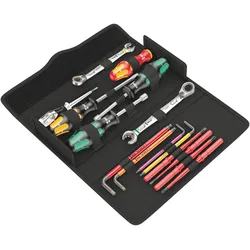
Wera, Schraubenzieher, Kraftform Kompakt SH 2 Sanitär/Heizung/Plumbkit (Kreuzschlitz)Kompaktes Werkzeug-Set mit 15 wichtigen Schraubwerkzeugen für den Sanitär- und Heizungsbereich. Mit 2 Joker Switch Maulschlüsseln, VDE Handhalter plus 4 extra slim Klingen, 1 einpoliger Phasentester 247, 4 schlauchummantelten Winkelschlüsseln, Schraubmeissel und 2 Kraftform Plus Schraubendrehern mit Hohlschaft. Die Details: Zwei gekröpfte, umschaltbare Joker Maul-Ringratschenschlüssel mit spezieller Festhalteplatte gegen Abrutschen/Verlust der Schraube und mehr Kraftübertragung; 1 Handhalter 817 VDE Kraftform ausschliesslich für Wera VDE-Wechselklingen; 4 VDE-Wechselklingen (jeweils 157 mm lang) mit Take it easy Werkzeugfinder mit Farbkennzeichnung nach Profilen und gelaserter Grössenangabe; für sicheres Arbeiten bis zu 1000 Volt (iS mit reduziertem Klingendurchmesser und integrierter Schutzisolation für das Erreichen und Betätigen von tiefliegenden Schraub- und Federelementen); 1 einpoliger Phasentester 247; 4 Winkelschlüssel mit Hex-Plus Profil gegen rundgedrehte Schrauben; 1 Kraftform Schraubmeissel 932 A (Schlitz) mit durchgehender Sechskantklinge und integrierter Schlagkappe für Schraub- und leichte Meisselarbeiten; 2 Steckschlüssel-Schraubendreher 395 HO mit Hohlschaft für das Festziehen oder Lösen von Muttern an langen Bolzen sowie von festsitzenden Schrauben. Inklusive Werkzeugen mit "Take it easy" Werkzeugfinder mit Farbkennzeichnung nach Profilen und Grössenstempelung - zum einfachen und schnellen Finden des benötigten Werkzeugs.105,06 €*Versand: 0,00 €Sichere Weiterleitung zum Anbieter


-
Wo finde ich den iPhoto Ordner?
Der iPhoto Ordner befindet sich normalerweise auf Ihrem Mac im Bilder-Verzeichnis. Sie können ihn finden, indem Sie auf das Finder-Symbol in der Dockleiste klicken und dann auf "Bilder" in der Seitenleiste navigieren. In diesem Ordner sollten Sie den iPhoto Ordner sehen. Wenn Sie iPhoto auf einem externen Laufwerk oder einer anderen Festplatte installiert haben, kann der Ordner auch dort gespeichert sein. Sie können auch die Spotlight-Suche verwenden, um nach dem iPhoto Ordner zu suchen, indem Sie einfach "iPhoto" eingeben. **
-
Wo speichert iPhoto die Bilder ab?
iPhoto speichert die Bilder standardmäßig in einer Bibliotheksdatei mit der Endung ".photolibrary". Diese Datei befindet sich normalerweise im Ordner "Bilder" auf dem Mac. Innerhalb dieser Bibliotheksdatei werden alle Bilder, Videos und Alben gespeichert, die in iPhoto importiert wurden. Es ist wichtig, die Bibliotheksdatei regelmäßig zu sichern, um sicherzustellen, dass keine Daten verloren gehen. Man kann auch eine externe Festplatte verwenden, um die Bibliotheksdatei zu sichern und mehr Speicherplatz auf dem Mac freizugeben. **
-
Wie kann ich mein iPhoto wiederherstellen?
Um dein iPhoto wiederherzustellen, kannst du zuerst versuchen, es aus dem Papierkorb wiederherzustellen, falls du es versehentlich gelöscht hast. Wenn das nicht funktioniert, könntest du ein Backup deiner Fotos und iPhoto-Bibliothek verwenden, um sie wiederherzustellen. Eine weitere Möglichkeit ist die Verwendung von Datenwiederherstellungssoftware, um gelöschte Dateien wiederherzustellen. Falls alles andere fehlschlägt, könntest du dich an den Apple-Support wenden, um weitere Unterstützung bei der Wiederherstellung deines iPhotos zu erhalten. **
-
Kann man die iPhoto Library löschen?
Kann man die iPhoto Library löschen? Ja, man kann die iPhoto Library löschen, aber es ist wichtig zu beachten, dass dabei alle Fotos und Videos, die sich darin befinden, dauerhaft gelöscht werden. Es ist ratsam, vor dem Löschen der iPhoto Library eine Sicherungskopie aller Dateien zu erstellen, um sicherzustellen, dass keine wichtigen Daten verloren gehen. Nachdem die iPhoto Library gelöscht wurde, kann man auch die App iPhoto deinstallieren, da sie ohne die Library nicht mehr funktioniert. Es ist empfehlenswert, vor dem Löschen der iPhoto Library sicherzustellen, dass man keine wichtigen Fotos oder Videos mehr benötigt, da sie nach dem Löschen nicht wiederhergestellt werden können. **


Wie bekomme ich Fotos aus iPhoto heraus?
Um Fotos aus iPhoto herauszubekommen, kannst du sie einfach exportieren. Gehe dazu in iPhoto auf das gewünschte Foto oder die gewünschten Fotos, klicke auf "Ablage" und dann auf "Exportieren". Wähle den Speicherort und das Dateiformat aus und klicke auf "Exportieren". Alternativ kannst du auch die Fotos per Drag & Drop aus iPhoto in einen anderen Ordner auf deinem Computer ziehen. Hast du noch weitere Fragen dazu? **
Wo sind die Bilder von iPhoto gespeichert?
Die Bilder von iPhoto sind standardmäßig in einem speziellen Ordner auf deinem Mac gespeichert. Dieser Ordner befindet sich normalerweise im Benutzerordner unter "Bilder". Alternativ kannst du auch die Spotlight-Suche verwenden, um den genauen Speicherort der iPhoto-Bibliothek auf deinem Mac zu finden. Wenn du die Bilder von iPhoto auf ein externes Laufwerk verschoben hast, solltest du dort nach ihnen suchen. Es ist wichtig, den Speicherort der Bilder zu kennen, um sicherzustellen, dass du immer Zugriff auf deine Fotos hast. **
Top-Angebote
Produkte zum Begriff Iphoto:
-
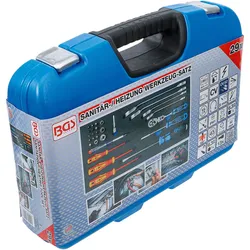
BGS Sanitär-/ Heizung Werkzeug-Satz 29tlg. - 1433für Arbeiten an Heizungsanlagen, Thermen, Schaltschränken, Gebäudetechnik usw.geeignet für die Bereiche Klima, Sanitär und Heizungim praktischen BGS Systemkoffer mit 1/3 EPE Schaumeinlage für den mobilen Einsatzkompakte Werkzeugformen zur Nutzung bei beengten Platzverhältnissenuniverselle Anwendungsmöglichkeiten durch verschiedene Steckschlüssel-Einsätze, Bits, Adapter, gängige Größen an Schraubendrehern und Ratschenring-Maulschlüsselnermöglicht ein sicheres Arbeiten auch in Hochspannungsbereichen durch VDE isolierte Werkzeuge (bis 1.000 V)75,39 €*Versand: 5,90 €Sichere Weiterleitung zum Anbieter
-
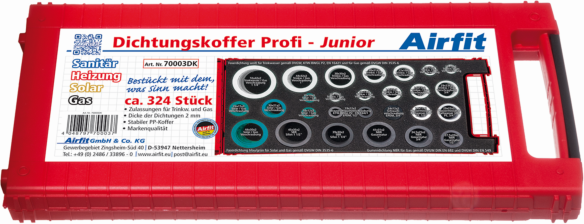
Airfit Universal Dichtungskoffer Sanitär, Heizung, Solar - 252 TeileAirfit Universal Dichtungskoffer Sanitär, Heizung, Solar - 252 Teile Der Dichtungskoffer beinhaltet eine sinnvolle Zusammenstellung für alle Anwendungsbereiche in Sanitär, Heizung, Solar und Gas. Insgesamt 252 Teile in EU-Qualität.67,65 €*Versand: 6,90 €Sichere Weiterleitung zum Anbieter
-
Eurom Sanitär 800 Black Wifi Infrarotheizung Heizgerät Wochentimer HeizungSani 800 WiFi Black Infrarotheizung Heizgerät Der Eurom Sani 800 Wifi ist mit seinen 800 Watt Leistung der größere Bruder des Sani 400 Wifi und des Sani 600 Wifi und eignet sich daher perfekt zum Aufhängen in einem großen Badezimmer. Dank des Infrarotpanels wird es im Bad schnell angenehm warm, denn die Wärme ist direkt auf der Haut zu spüren. Ebenfalls praktisch: die einstellbare Wochenzeitschaltuhr. Stellen Sie ihn auf die Zeiten ein, zu denen Sie sich im Bad aufhalten, und Sie werden nie vergessen, diesen Heizkörper ein- oder auszuschalten. So sind Sie gleichzeitig auch noch sparsam! Technische Daten: Produktnummer 350395 EAN 8713415350395 Leistung 800 W Verbindungsspannung 220-240/50 V/Hz Element Kohlenstoffkristall Thermostat ja Timer ja, Wochen-Timer in App Bedienung Eurom Smart App, Schalttafel Isolationsklasse IP24 Überhitzungsschutz ja Montage Wand Gehäuse Glas Größe 5 x 55 x 115 cm Elektrisches Kabel 170 cm Gewicht 13 kg229,19 €*Versand: 6,99 €Sichere Weiterleitung zum Anbieter
-
Wie kann ich iPhoto aktualisieren?
Um iPhoto zu aktualisieren, musst du sicherstellen, dass du die neueste Version des Betriebssystems auf deinem Mac hast. Gehe dazu in den App Store und suche nach Updates für iPhoto. Wenn ein Update verfügbar ist, klicke auf "Aktualisieren", um die neueste Version herunterzuladen und zu installieren. Alternativ kannst du auch die iPhoto-App öffnen und unter "Hilfe" nach Updates suchen. Stelle sicher, dass du regelmäßig nach Updates für iPhoto suchst, um von den neuesten Funktionen und Verbesserungen zu profitieren. **
-
Warum beendet sich iPhoto nicht mehr?
Es gibt verschiedene mögliche Gründe, warum sich iPhoto nicht mehr beendet. Es könnte ein technisches Problem geben, wie zum Beispiel ein Fehler im Programmcode oder eine beschädigte Datei. Es könnte auch sein, dass iPhoto noch im Hintergrund Prozesse ausführt, die noch nicht abgeschlossen sind. In einigen Fällen kann es auch an einer Inkompatibilität mit anderen Programmen oder Einstellungen auf dem Computer liegen. Es könnte hilfreich sein, das Programm zu aktualisieren, den Computer neu zu starten oder den technischen Support von Apple zu kontaktieren, um das Problem zu lösen. **
-
Wo finde ich den iPhoto Ordner?
Der iPhoto Ordner befindet sich normalerweise auf Ihrem Mac im Bilder-Verzeichnis. Sie können ihn finden, indem Sie auf das Finder-Symbol in der Dockleiste klicken und dann auf "Bilder" in der Seitenleiste navigieren. In diesem Ordner sollten Sie den iPhoto Ordner sehen. Wenn Sie iPhoto auf einem externen Laufwerk oder einer anderen Festplatte installiert haben, kann der Ordner auch dort gespeichert sein. Sie können auch die Spotlight-Suche verwenden, um nach dem iPhoto Ordner zu suchen, indem Sie einfach "iPhoto" eingeben. **
-
Wo speichert iPhoto die Bilder ab?
iPhoto speichert die Bilder standardmäßig in einer Bibliotheksdatei mit der Endung ".photolibrary". Diese Datei befindet sich normalerweise im Ordner "Bilder" auf dem Mac. Innerhalb dieser Bibliotheksdatei werden alle Bilder, Videos und Alben gespeichert, die in iPhoto importiert wurden. Es ist wichtig, die Bibliotheksdatei regelmäßig zu sichern, um sicherzustellen, dass keine Daten verloren gehen. Man kann auch eine externe Festplatte verwenden, um die Bibliotheksdatei zu sichern und mehr Speicherplatz auf dem Mac freizugeben. **
Ähnliche Suchbegriffe für Iphoto
-
Wera, Schraubenzieher, Kraftform Kompakt SH 2 Sanitär/Heizung/Plumbkit (Kreuzschlitz)Kompaktes Werkzeug-Set mit 15 wichtigen Schraubwerkzeugen für den Sanitär- und Heizungsbereich. Mit 2 Joker Switch Maulschlüsseln, VDE Handhalter plus 4 extra slim Klingen, 1 einpoliger Phasentester 247, 4 schlauchummantelten Winkelschlüsseln, Schraubmeissel und 2 Kraftform Plus Schraubendrehern mit Hohlschaft. Die Details: Zwei gekröpfte, umschaltbare Joker Maul-Ringratschenschlüssel mit spezieller Festhalteplatte gegen Abrutschen/Verlust der Schraube und mehr Kraftübertragung; 1 Handhalter 817 VDE Kraftform ausschliesslich für Wera VDE-Wechselklingen; 4 VDE-Wechselklingen (jeweils 157 mm lang) mit Take it easy Werkzeugfinder mit Farbkennzeichnung nach Profilen und gelaserter Grössenangabe; für sicheres Arbeiten bis zu 1000 Volt (iS mit reduziertem Klingendurchmesser und integrierter Schutzisolation für das Erreichen und Betätigen von tiefliegenden Schraub- und Federelementen); 1 einpoliger Phasentester 247; 4 Winkelschlüssel mit Hex-Plus Profil gegen rundgedrehte Schrauben; 1 Kraftform Schraubmeissel 932 A (Schlitz) mit durchgehender Sechskantklinge und integrierter Schlagkappe für Schraub- und leichte Meisselarbeiten; 2 Steckschlüssel-Schraubendreher 395 HO mit Hohlschaft für das Festziehen oder Lösen von Muttern an langen Bolzen sowie von festsitzenden Schrauben. Inklusive Werkzeugen mit "Take it easy" Werkzeugfinder mit Farbkennzeichnung nach Profilen und Grössenstempelung - zum einfachen und schnellen Finden des benötigten Werkzeugs.105,06 €*Versand: 0,00 €Sichere Weiterleitung zum Anbieter
-
Bildwörterbuch Sanitär, Heizung, KlimaBildwörterbuch Sanitär, Heizung, Klima , Das Bildwörterbuch richtet sich an Lernende in der Berufsvorbereitung, Berufsgrundbildung, Berufsausbildung sowie an Teilnehmende in Meister- und Technikerschulen und an Fachkräfte in der Berufspraxis der Sanitär-, Heizungs- und Klimatechnik. Es unterstützt den Aufbau eines umfassenden beruflichen Fachwortschatzes und erleichtert die fachliche Kommunikation im Arbeitsalltag. Über 1800 Fachbegriffe werden anhand von Abbildungen anschaulich dargestellt und in Deutsch, Englisch, Arabisch sowie Persisch in den Varianten Dari und Farsi vermittelt. Wo in einer Fremdsprache kein direktes Äquivalent existiert, wird der Begriff erklärend beschrieben. Teilweise werden zusätzlich umgangssprachliche Bezeichnungen aufgeführt, um die Verständigung mit Kundinnen und Kunden zu erleichtern. Die Inhalte sind fachsystematisch in mehrere Kapitel gegliedert und orientieren sich an der Struktur des Berufsfeldes. Detailreiche Fotos und Grafiken unterstützen das Verständnis von Funktionsweisen und Einsatzbereichen von Werkzeugen, Materialien und Anlagen. Ein mehrsprachiges Stichwortverzeichnis ermöglicht das schnelle Nachschlagen und macht das Werk zu einem praxisnahen Lern- und Nachschlagewerk. , Batteriemanagementsysteme (BMS) > Batterien, BMS & Brennstoffzellen , Erscheinungsjahr: 20180119, Produktform: Kartoniert, Seitenzahl/Blattzahl: 400, Abbildungen: Abbildungen, Keyword: Berufsschule; Lehrbuch; Metalltechnik, Fachschema: Berufsausbildung~Duales System (Ausbildung)~Lehre (Berufsausbildung)~Bildwörterbuch~Wörterbuch / Bildwörterbuch~Deutschland~Heizungstechnik / Berufsbezogenes Schulbuch~Sanitärtechnik / Berufsbezogenes Schulbuch, Fachkategorie: Bauhandwerk~Berufsausbildung~Unterricht und Didaktik: Berufsausbildung, Region: Österreich~Deutschland~Schweiz, Bildungszweck: für die Berufsbildung~Für die Berufsbildung, Warengruppe: HC/Berufsschulbücher, Fachkategorie: Klimatechnik, Lichttechnik, Thema: Verstehen, Text Sprache: ger, UNSPSC: 49019900, Warenverzeichnis für die Außenhandelsstatistik: 49019900, Verlag: Handwerk + Technik GmbH, Verlag: Handwerk + Technik GmbH, Verlag: Verlag Handwerk und Technik, Länge: 167, Breite: 139, Höhe: 27, Gewicht: 527, Produktform: Kartoniert, Genre: Schule und Lernen, Genre: Schule und Lernen, Herkunftsland: DEUTSCHLAND (DE), Katalog: deutschsprachige Titel, Katalog: Gesamtkatalog, Katalog: Lagerartikel, Book on Demand, ausgew. Medienartikel, Relevanz: 0002, Tendenz: -1, Unterkatalog: AK, Unterkatalog: Bücher, Unterkatalog: Hardcover, Unterkatalog: Lagerartikel, Unterkatalog: Schulbuch, WolkenId: 227851128,95 €*Versand: 0,00 €Sichere Weiterleitung zum Anbieter
-
Wie kann ich mein iPhoto wiederherstellen?
Um dein iPhoto wiederherzustellen, kannst du zuerst versuchen, es aus dem Papierkorb wiederherzustellen, falls du es versehentlich gelöscht hast. Wenn das nicht funktioniert, könntest du ein Backup deiner Fotos und iPhoto-Bibliothek verwenden, um sie wiederherzustellen. Eine weitere Möglichkeit ist die Verwendung von Datenwiederherstellungssoftware, um gelöschte Dateien wiederherzustellen. Falls alles andere fehlschlägt, könntest du dich an den Apple-Support wenden, um weitere Unterstützung bei der Wiederherstellung deines iPhotos zu erhalten. **
-
Kann man die iPhoto Library löschen?
Kann man die iPhoto Library löschen? Ja, man kann die iPhoto Library löschen, aber es ist wichtig zu beachten, dass dabei alle Fotos und Videos, die sich darin befinden, dauerhaft gelöscht werden. Es ist ratsam, vor dem Löschen der iPhoto Library eine Sicherungskopie aller Dateien zu erstellen, um sicherzustellen, dass keine wichtigen Daten verloren gehen. Nachdem die iPhoto Library gelöscht wurde, kann man auch die App iPhoto deinstallieren, da sie ohne die Library nicht mehr funktioniert. Es ist empfehlenswert, vor dem Löschen der iPhoto Library sicherzustellen, dass man keine wichtigen Fotos oder Videos mehr benötigt, da sie nach dem Löschen nicht wiederhergestellt werden können. **
-
Wie bekomme ich Fotos aus iPhoto heraus?
Um Fotos aus iPhoto herauszubekommen, kannst du sie einfach exportieren. Gehe dazu in iPhoto auf das gewünschte Foto oder die gewünschten Fotos, klicke auf "Ablage" und dann auf "Exportieren". Wähle den Speicherort und das Dateiformat aus und klicke auf "Exportieren". Alternativ kannst du auch die Fotos per Drag & Drop aus iPhoto in einen anderen Ordner auf deinem Computer ziehen. Hast du noch weitere Fragen dazu? **
-
Wo sind die Bilder von iPhoto gespeichert?
Die Bilder von iPhoto sind standardmäßig in einem speziellen Ordner auf deinem Mac gespeichert. Dieser Ordner befindet sich normalerweise im Benutzerordner unter "Bilder". Alternativ kannst du auch die Spotlight-Suche verwenden, um den genauen Speicherort der iPhoto-Bibliothek auf deinem Mac zu finden. Wenn du die Bilder von iPhoto auf ein externes Laufwerk verschoben hast, solltest du dort nach ihnen suchen. Es ist wichtig, den Speicherort der Bilder zu kennen, um sicherzustellen, dass du immer Zugriff auf deine Fotos hast. **
* Alle Preise verstehen sich inklusive der gesetzlichen Mehrwertsteuer und ggf. zuzüglich Versandkosten. Die Angebotsinformationen basieren auf den Angaben des jeweiligen Shops und werden über automatisierte Prozesse aktualisiert. Eine Aktualisierung in Echtzeit findet nicht statt, so dass es im Einzelfall zu Abweichungen kommen kann. ** Hinweis: Teile dieses Inhalts wurden von KI erstellt.